精准截图
元素 / 框选 / 批量 / 整页;真实渲染裁切;长元素自动滚动拼接(元素模式)。
面向设计、开发与产品协作的专业级截图工具
智能选取高亮、精准元素截图、快速标注与一键导出,让每一次协作出图都干净利落。

能力
四项核心能力对齐日常出图:选得准、标得快、键位顺手、数据默认留在本机。
元素 / 框选 / 批量 / 整页;真实渲染裁切;长元素自动滚动拼接(元素模式)。
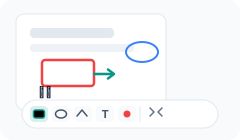
预览标注;文字 / 时间 / Logo 水印;干净裁切 · 留白 · 渐变底 · 细描边等导出预设。
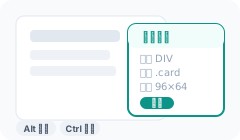
1/2/3 切模式;S/C/D/P 工作流;属性面板 Alt 锁定、Ctrl 显隐,复制 HTML/文本/CSS/JSON/TW。

截图与历史默认本机 IndexedDB;按需权限;云同步可选且默认关闭。
上手
三步出图。元素模式下按住 Alt 锁定选区便于复制属性;单独点 Ctrl 显隐面板。
图标,或 Alt+Shift+S。
悬停单击;或 2 框选 / 3 批量 / 整页滚动截图。
标注、加水印、换外观,复制或下载。
场景
四类高频用法,覆盖产品、设计、研发与运营。
方案
Free 含元素/框选/批量/整页、标注水印、外观预设、动态字段、属性全格式复制与本机历史。Pro:不限套数方案、全量备份与可选云同步。
隐私处理
截图与历史默认留在本机;云端只是可选项。
按需权限:点图标 / 快捷键才访问当前页。
截图与历史默认只在本机,不静默上传。
云同步可选,默认关;仅方案与 Logo/背景。
FAQ
快速解答使用中的疑问。
点图标或 Alt+Shift+S → 悬停高亮 → 单击。也可用框选截图或批量对比截图。
来自屏幕真实画面的裁切,不靠代码模拟重建;另有元素/框选/批量/整页、长页面元素拼接与截图加水印。
默认本机处理与保存,不静默上传。云同步可选且默认关,仅同步方案与 Logo/背景。
HTML、文本、CSS、JSON、TW 均可(Free)。Alt 锁定、Ctrl 显隐。预览还可复制定位 Frame / CSS / XPath。
按 3 批量多选一次导出;预览开关文字 · 时间 · Logo 水印。
元素模式自动滚动拼接。批量模式不支持超长元素,请改用元素模式。
适合。可贴需求卡片进 PRD;同域嵌套可点入截图,并可复制定位信息。
chrome:// 开头的系统页受浏览器安全限制,所有截图扩展都无法截取;换普通网页再试。
现在开始